Google 账号为什么会被封禁?
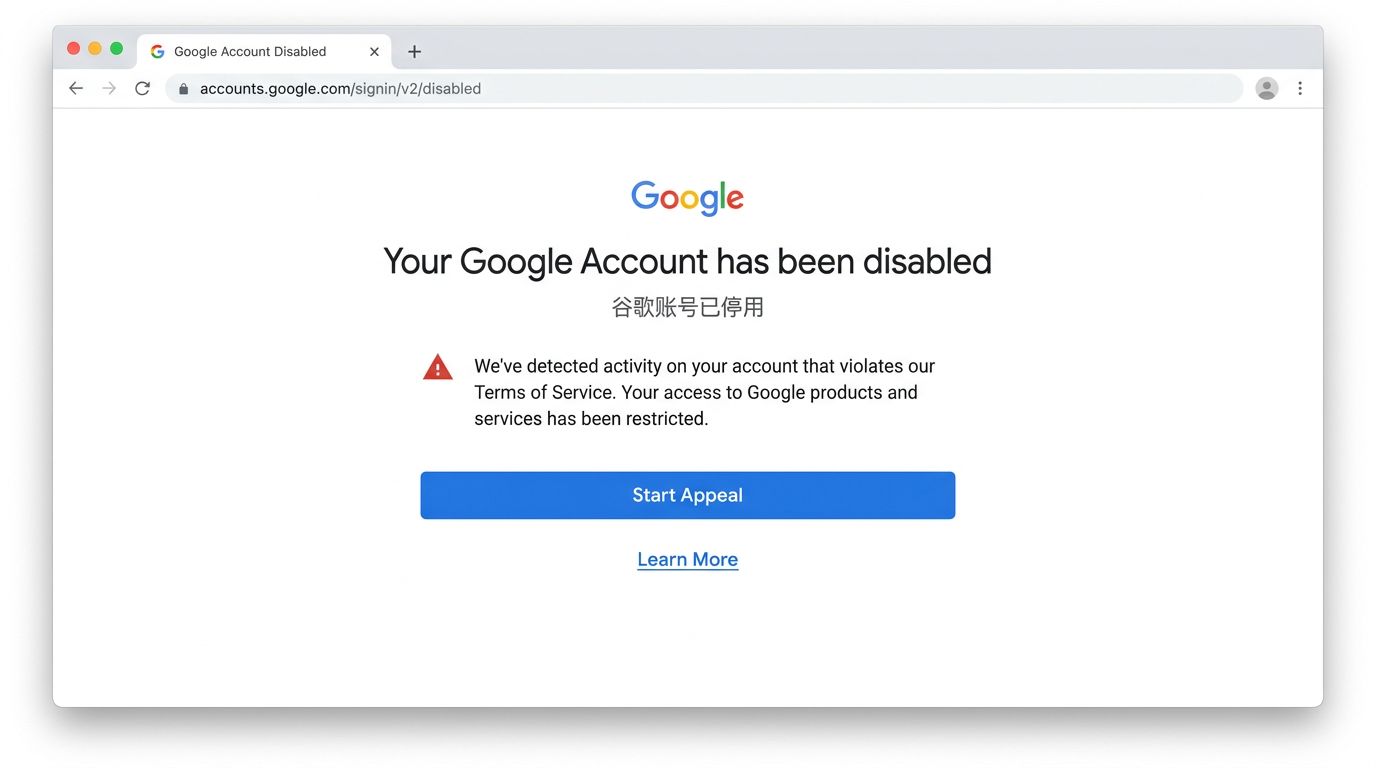
打开 Gmail 或 YouTube 时突然看到「Your Google Account has been disabled」(您的账号已停用),大概率意味着 Google 的风控系统检测到了账号异常或违规行为,进而停用了整个账号。2026 年随着 Google 对账号安全策略的持续收紧,被封号的用户数量明显增加,尤其是跨境电商、多号运营、虚拟号码注册的用户。
Google 账号一旦被封禁,Gmail、YouTube、Google Drive、Google Ads、Google Play 等所有关联服务都会同时失效,损失可能非常惨重。本指南系统梳理了 2026 年最新的 7 大封号原因、完整的申诉流程、不同封号类型的成功率对比,以及申诉成功后的恢复操作。
2026 年 Google 账号 7 大常见封号原因
| 封号类型 | 触发原因 | 典型场景 |
|---|---|---|
| 异常登录 | 短时间内频繁跨国跨地区切换 IP | 开关 VPN、换机场节点、多地设备同时登录 |
| 脏 IP 环境 | 使用数据中心 IP、机房 IP、被标记的代理 | 共享 VPN、廉价机场、免费代理 |
| IP 关联 | 同一 IP 登录多个账号,一号违规全部连坐 | 同一 VPN 登录公司多账号 |
| 虚拟号码注册 | 使用接码平台、一次性号码验证 | 批量注册、虚拟号码二次注册他人账号 |
| 机器人判定 | 新号长期不活跃 / 自动化脚本操作 / 批量同步行为 | 养号机批量注册、RPA 脚本操作 |
| 违规内容 | 发布违反 TOS 的内容、可疑支付行为、广告违规 | Gmail 大量发送垃圾邮件、YouTube 违规视频、Google Ads 违规投放 |
| 安全信息缺失 | 没有绑定辅助邮箱 / 辅助手机、未开启两步验证 | 新注册账号直接使用、裸号操作 |
解封申诉完整流程(2026 最新版)
第一步:进入正确的申诉入口
Google 账号被停用后,有三种进入申诉页面的路径:
- 邮件入口:收到 Google 安全邮件后,点击邮件里的「Appeal」按钮,系统会自动带上账号 ID 参数,成功率最高。
- 停用页面入口:尝试登录时出现 “Your account has been disabled” 页面,直接点击页面上的「Start Appeal」或「Learn More」。
- 直接访问恢复地址:打开
https://accounts.google.com/signin/recovery,按提示输入被停用的邮箱地址。
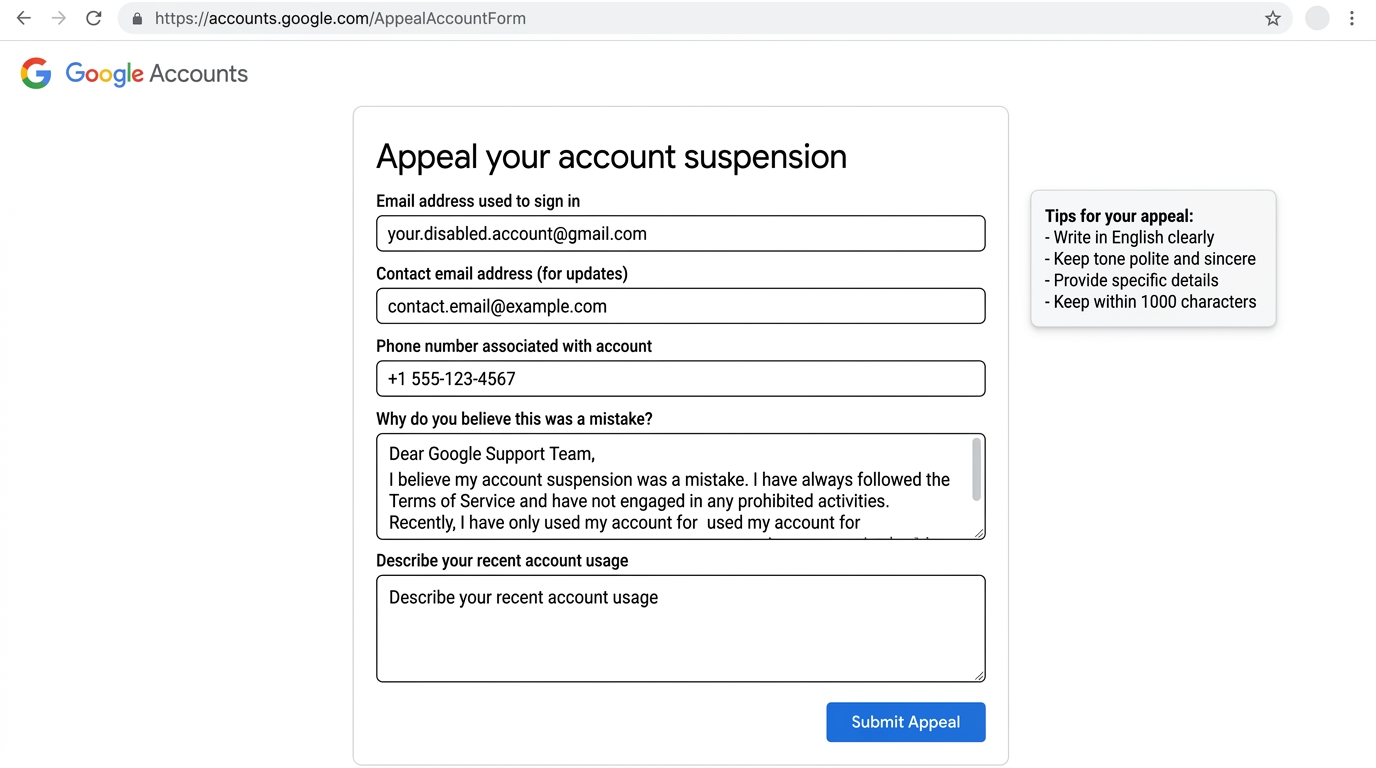
第二步:填写申诉表单
申诉表单一般要求填写:被停用邮箱、可联系邮箱(非常重要,Google 通过它回复结果)、手机号、账号被停用前的主要用途、认为被误判的详细理由。
第三步:撰写高通过率申诉信
申诉信的写法直接决定通过率。2026 年实测通过率较高的申诉信需要满足以下要素:
| 要素 | 具体要求 |
|---|---|
| 语言 | 全英文撰写,避免机翻腔 |
| 语气 | 诚恳、礼貌,说明账号对你的重要性(工作/学习/订阅) |
| 核心主张 | 明确声明是本人使用、非机器人、未违反 TOS |
| 字数 | 控制在 500–1000 字符以内,过长反而被扣分 |
| 细节证据 | 提供注册日期、常用登录地区、常用设备型号、近期活动 |
申诉信英文模板(可直接修改使用):
Dear Google Support Team,

I recently received a notification that my Google Account
([email protected]) has been disabled. I am writing to
respectfully request a review, as I believe this was a mistake.

This account has been registered since [YEAR] and is my primary
personal account, used daily for Gmail communication, Google Drive
file storage, and YouTube. I am the sole owner and have always
operated the account personally — I have never used any automated
tools, bots, or third-party services to access it.

I typically sign in from [CITY, COUNTRY] using my personal laptop
(Chrome browser) and my iPhone. I strictly follow the Google Terms
of Service and have not sent spam, uploaded prohibited content,
or engaged in any activity that would violate Google's policies.

Losing access to this account would severely impact my work and
personal life, as it contains years of important emails, documents,
and photos. I sincerely hope the review team can reconsider and
restore my access.

Thank you very much for your time and understanding.

Best regards,
[Your Full Name]
第四步:提交后的等待与后续处理
- 提交后通常 24 小时内 会收到处理结果邮件
- Google 一般只保留 最多 2 次申诉机会,第一次申诉是最关键的
- 如果首次申诉被拒,第二次申诉要补充更多证据(注册邮箱截图、付款记录、账单等)
- 切勿在等待期间反复尝试登录,否则会强化”异常登录”风控
不同封号类型的申诉成功率对比
| 封号类型 | 典型提示 | 申诉成功率 | 建议处理方式 |
|---|---|---|---|
| 可疑活动 / 环境异常 | Unusual activity detected | 约 80% | 切回常用网络 + 常用设备 + 提交申诉 |
| 身份验证失败 | Verify it’s you | 约 70% | 绑定辅助邮箱 + 回答安全问题 |
| 号码验证频繁 | Too many attempts / 尝试次数过多 | 约 50% | 冷却账号 48 小时–30 天再验证 |
| 违反 TOS / 政策违规 | Terms of Service violation | 约 30% | 详细说明用途、举证非违规行为 |
| Google Ads 违规 | Unacceptable business practices | 约 15–25% | 先修正落地页 / 业务资料再申诉 |
| 机器人批量注册 | Account terminated | 低于 10% | 基本无法恢复,建议换号 |
申诉通过后的「冷却期」与正确恢复姿势
账号解封后最常见的问题是”号码验证频繁”或”尝试失败次数过多”,导致还是登不上去。这是 Google 的风控冷却机制,唯一有效的办法就是 让账号静置:
- 先等 48 小时:完全不要尝试登录或验证
- 48 小时仍不行 → 再等 7 天:换常用设备 + 常用 WiFi 尝试
- 7 天仍不行 → 等 30 天:部分重度风控账号需要 1–2 个月才能完全解除冷却
- 在常用设备首次登录成功后,立刻补齐辅助邮箱、辅助手机、开启两步验证,一次性把安全信息补全
避免二次被封的 5 个关键习惯
- 固定一台主力设备:同一台电脑 + 同一部手机,浏览器指纹稳定,不要频繁清 Cookie
- 使用纯净住宅 IP:避开数据中心 IP、共享 VPN 机场,有条件用独享住宅代理
- 至少两种恢复方式:辅助邮箱 + 辅助手机 + Authenticator App 至少开两项
- 新号冷启动 7–14 天:新号注册后前两周只登录查看邮件、不要立刻绑第三方、不要立刻跑 Google Ads 投放
- 被封后第一时间申诉:被停用后 72 小时内申诉成功率最高,越拖越难恢复
总结
Google 账号被封禁并不意味着彻底失去,关键看 被封的类型 + 申诉的速度与质量。对于”可疑活动”类封号,按本文流程提交一封诚恳的英文申诉信,80% 的概率能恢复;而对于”政策违规”或”机器人判定”类重度封号,恢复难度极大,这种情况更合理的做法是换一个干净、有售后保障的新账号,避免长期在同一个被风控的账号上浪费时间。
如果觉得自己申诉太麻烦、等待周期太长,可以直接去 aaadoy海外账号购买平台 购买现成的 Google 账号,方便快捷,售后有保障。
🌐 需要海外账号?我们覆盖全品类
Apple ID · Telegram · Netflix · Spotify · Facebook · Instagram · TikTok · ChatGPT
🛒 前往商店购买