Telegram 在国内无法直接连接,很多用户习惯性地开 VPN 全局代理,但这种方式既费流量又容易触发 Telegram 的多账号风控。其实 Telegram 客户端内置了 SOCKS5 和 MTProto 两种代理协议,只需一次配置即可稳定连接,不必开全局 VPN。本文基于 2026 年最新的 Telegram Desktop 5.x / iOS / Android 版本,完整讲解两种协议的区别、配置步骤、故障排查与最佳实践。
一、为什么要用 Telegram 自带代理而不是 VPN?
这是 2026 年很多多账号运营者被封后才意识到的问题。使用 VPN 全局代理有几个致命缺点:
- 多账号共享同一出口 IP:手机上多个 Telegram 账号走同一个 VPN 出口,Telegram 会判定为关联账号,一封一串。
- 所有流量都走代理,速度变慢:微信、支付宝等国内 App 也被迫走海外节点。
- 频繁切换节点触发风控:VPN 自动切换节点时,Telegram 会触发”异常登录”提醒甚至封号。
- 流量费用高:聊天、发图片、视频通话的流量都走 VPN 很快跑满套餐。
而 Telegram 自带代理只让 Telegram 本身的流量走代理,其他应用走直连,完美避开上述问题。
二、SOCKS5 与 MTProto 有什么区别?
这两种协议都能让 Telegram 连上服务器,但底层机制差异很大。
| 对比项 | MTProto 2.0 | SOCKS5 |
|---|---|---|
| 协议来源 | Telegram 官方私有协议 | IETF RFC 1928 通用协议 |
| 加密机制 | AES-256-IGE + RSA 握手 | 协议本身不加密(依赖 TLS) |
| 流量伪装 | 内置混淆填充,抗 DPI 识别 | 无伪装,特征明显 |
| 连接速度 | 高延迟链路快 18% | 局域网/低延迟更快 |
| 兼容性 | 仅 Telegram 可用 | 所有支持 SOCKS5 的软件 |
| 配置复杂度 | 只需 Server + Port + Secret | Server + Port + 账号密码 |
| 适用场景 | 移动端、流量宝贵、抗封锁 | 已有代理基础设施、桌面端 |
一句话建议:国内用户优先用 MTProto;企业/已有 SOCKS5 代理池的场景用 SOCKS5。
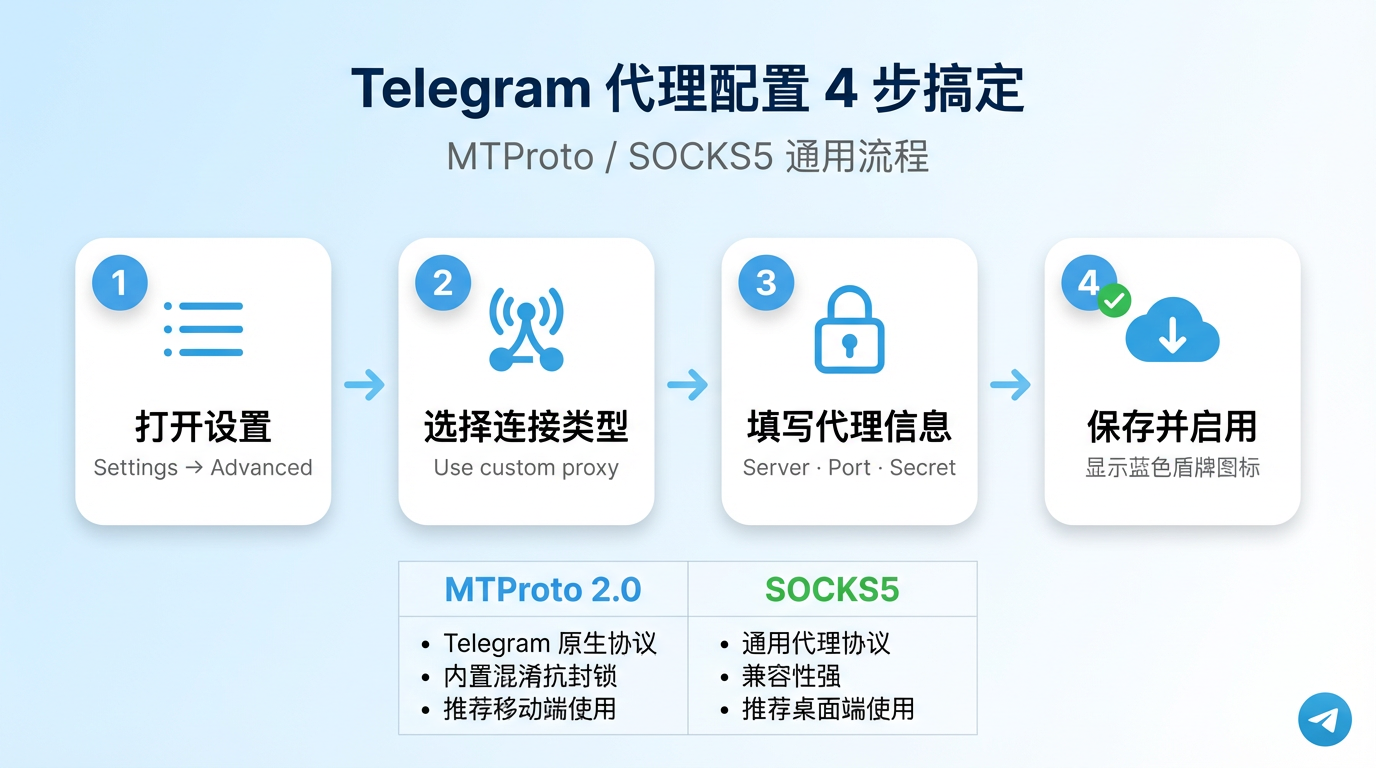
三、Telegram Desktop 桌面版配置(Windows / macOS)
以 Telegram Desktop 5.x 为例,步骤如下:
- 打开 Telegram Desktop,点击左上角”☰”菜单。
- 选择 Settings(设置) → Advanced(高级) → Connection type(连接类型)。
- 选择 Use custom proxy(使用自定义代理)。
- 点击 Add Proxy,在顶部选择协议(SOCKS5 或 MTProto)。
- 填写代理信息:
- SOCKS5:Server + Port + Username + Password(如无认证则留空)
- MTProto:Server + Port + Secret(一串十六进制字符,通常以 dd 开头)
- 点击 Save,代理生效后右上角会出现蓝色盾牌图标。
常用端口建议
- MTProto:走 443 端口(HTTPS 同端口,最难封锁)
- SOCKS5:走 8443、1080 或 443 端口
- 避免使用 80、25 等传统端口,容易被 ISP 扫描拦截。
四、手机端配置(iOS / Android)
手机端的配置比桌面端更简单,iOS 和 Android 的路径略有不同。
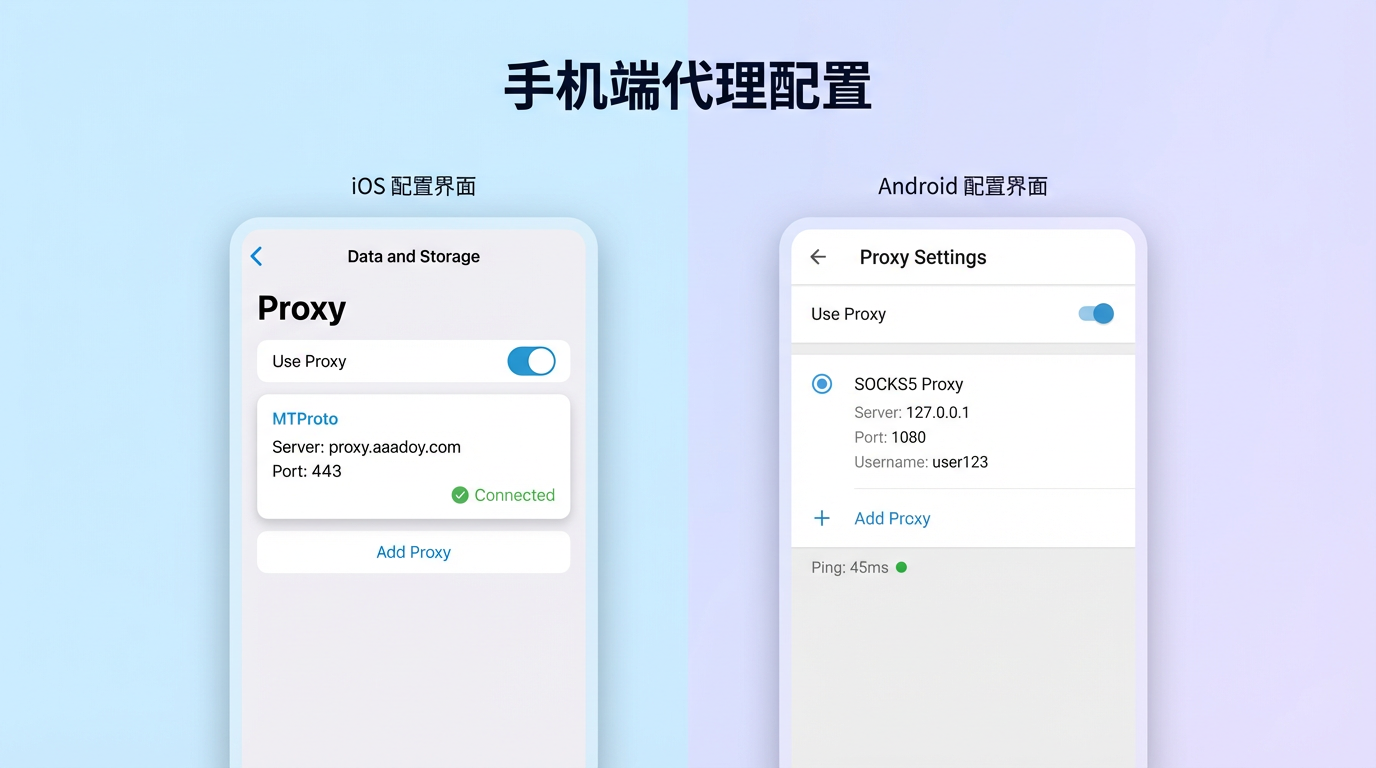
iOS 配置路径
- Settings → Data and Storage → Proxy
- 打开 Use Proxy 开关
- 点击 Add Proxy → 选择 MTProto 或 SOCKS5
- 填写服务器信息 → Done
Android 配置路径
- Settings → Data and Storage → Proxy Settings
- 打开 Use Proxy
- 点击 + Add Proxy
- 选择协议类型,填写信息 → 保存
一键导入:使用 t.me 代理链接
Telegram 提供了一种极其方便的代理分享方式:
https://t.me/proxy?server=proxy.example.com&port=443&secret=dd0123...
https://t.me/socks?server=proxy.example.com&port=1080&user=abc&pass=xyz
在手机或电脑上点击这种链接,Telegram 会自动弹出”Enable this proxy?”对话框,点确认即可导入,无需手动输入。很多公开的 MTProto 代理频道就是分享这种链接。
五、在哪里获取可用的代理地址?
代理的来源大致分 3 类,各有利弊:
| 来源 | 价格 | 稳定性 | 适合人群 |
|---|---|---|---|
| 公开 MTProto 频道 | 免费 | 低(随时可能失效) | 偶尔使用、测试 |
| 自建 MTProto 服务器 | $3-10/月 | 高 | 懂技术的个人 |
| 商用住宅代理服务 | $15-50/月 | 非常高 | 多账号运营、商用 |
自建 MTProto 服务器(1分钟搭建)
如果你有一台境外 VPS,可以用官方的 mtg 或 mtproxy 快速搭建:
# 使用 Docker 一键部署 mtg(推荐)
docker run -d --name mtg --restart always \
  -p 443:3128 \
  nineseconds/mtg:2 run \
  $(nineseconds/mtg:2 generate-secret tls -c www.cloudflare.com)
部署后执行 docker logs mtg 获取 Secret,然后在 Telegram 里填入 服务器IP + 443 + Secret 即可。
六、常见故障排查
| 现象 | 原因 | 解决 |
|---|---|---|
| 一直显示 Connecting… | IP/端口错误或服务器宕机 | 先 ping 服务器,检查端口开放 |
| 能连上但发不出消息 | 代理只开放部分 TCP 端口 | 换完整支持 443/80 的代理 |
| Secret 格式错误 | MTProto Secret 未加 dd 前缀 | Secret 应为 dd + 32 位十六进制 |
| 提示 SOCKS5 authentication failed | 账号密码错误或有空格 | 复制时去掉前后空格 |
| 连接后几分钟就断开 | IP 被运营商限速或 QoS | 换端口或换 IP |
| 开了代理才频繁登录异常 | 代理 IP 与注册 IP 跨国 | 选择靠近注册地的节点 |
七、多账号场景的代理最佳实践
如果你在一台设备上运营多个 Telegram 账号,代理策略会直接决定账号存活率:
- 每个账号独立代理 IP:绝对不要多号共用一个出口 IP。
- 使用住宅 IP(Residential IP):机房 IP 会被 Telegram 判定为营销账号。
- 保持 IP 地区稳定:不要今天美国明天新加坡,Telegram 风控对”跨洲跳跃”极敏感。
- 记录每个号对应的 IP:建立一个 Excel 表,长期绑定同一号同一 IP。
- 不要同时开全局 VPN + Telegram 代理:双重代理会导致 TLS 指纹异常。
八、总结
Telegram 代理不是可选项,而是在国内使用 Telegram 的刚需配置。
- 个人使用:MTProto + 公共频道代理,注意定期更换。
- 开发者:SOCKS5 + 自建 VPS,可复用给其他程序。
- 多号运营:每号独立住宅 IP 的 SOCKS5/MTProto,这是唯一不会大规模封号的方案。
自己搭建代理或购买代理池对新手来说门槛较高,涉及域名、服务器、混淆配置和长期运维成本。如果你的目的只是稳定使用账号而不想折腾技术细节,直接买一个预装代理、预配置好的账号会省下大量时间。
如果觉得自己操作太麻烦,可以直接去 aaadoy海外账号购买平台 购买现成的账号,方便快捷,售后有保障。
🌐 需要海外账号?我们覆盖全品类
Apple ID · Telegram · Netflix · Spotify · Facebook · Instagram · TikTok · ChatGPT
🛒 前往商店购买